アロマワックスサシェ制作に使えるtips記事です。
製作者向けの内容になります。
今回は私がアロマワックスサシェに付けている、香りを記載したペーパーバンドの作り方について書いていきます。
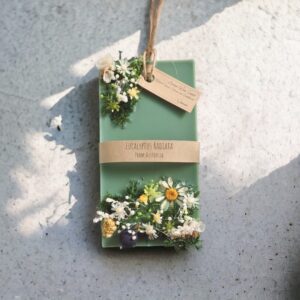
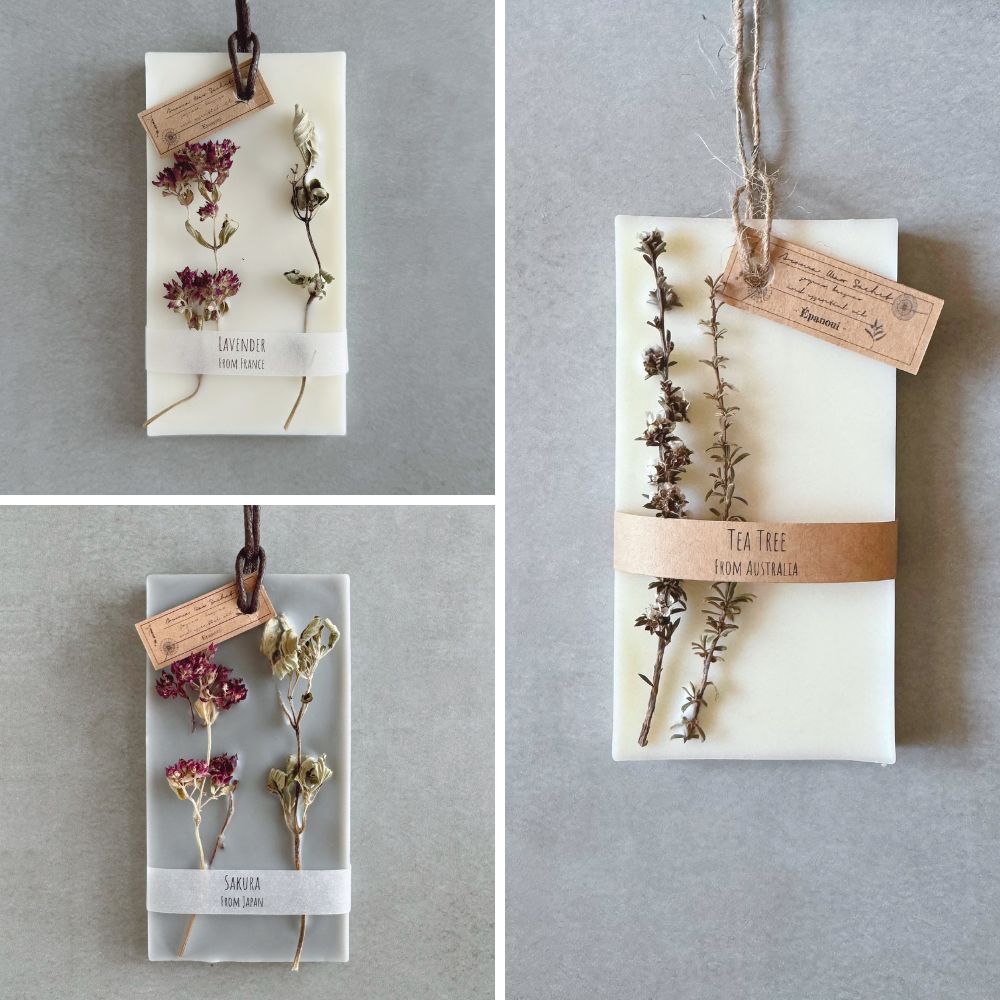
この中央に巻いてあるクラフトのものです。
香りがわかるだけじゃなく、あった方が可愛いですよね。
私はサシェのデザインを考えるとき、このペーパーバンドありきで考えてます。
特別なスキルは必要ありません。
できる人はご自身で制作できるかと思いますので、パソコン初心者or超苦手な人向けに書きます。
オリジナルタグの作り方については↓
この記事で作れるもの
この記事の通りに制作すると、A4用紙1枚で17行×2列、計34枚のペーパーバンドが作れます。
上の写真の縦長のサシェ(10.5×5.5cm)に丁度いいサイズです。
この記事では「Lavender」「Rose」などの香りと、アロマオイルの産地を記載したものを作ります。
お好みでショップ名などに変更してください。
フォントや行の幅を変更すると、枚数は前後します。
必要なもの
今回の記事で最低限必要なものは
- パソコン
この記事ではWindows 10で解説します。 - プリンター
- コピー用紙(無地)またはトレーシングペーパー
この記事ではA4サイズを使用。 - ハサミまたはカッターと定規、カッターマット
- ExcelまたはGoogleアカウント
今回はExcelで解説します。
以上です。
トレーシングペーパーを使う場合は厚めのものがおすすめです。
薄いとプリンター内で用紙詰まりを起こす可能性があります。
ソフトについては、エクセルをインストールしている人はエクセルで、無い人はGoogleアカウントで使える無料のGoogleスプレッドシートを使ってください。
今回はエクセルを使って作っていきますが、Googleスプレッドシートでもほぼ同様の手順で作ることができます。
(スプレッドシートについてはこちらの記事で)
作ってみよう
では早速作っていきましょう。Excelを開いてください。
①表示設定を変更する
まずは印刷イメージが湧きやすいように、表示設定を変更します。
上のメニューから「表示」タブを開くと、「ブックの表示」カテゴリが「標準」に設定されていると思うので、「ページレイアウト」に変更してください。
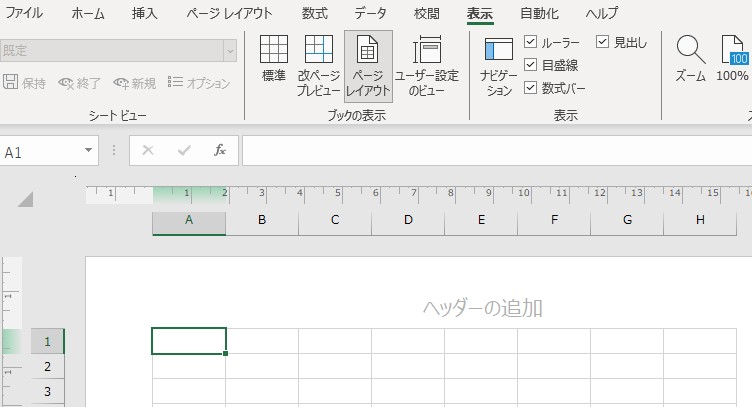
こんな感じの画面になったかと思います。
②用紙設定をする
次に用紙設定をしていきます。
上のメニューから「ページレイアウト」のタブを開き、「ページ設定」カテゴリの「余白」「印刷の向き」「サイズ」を設定していきます。
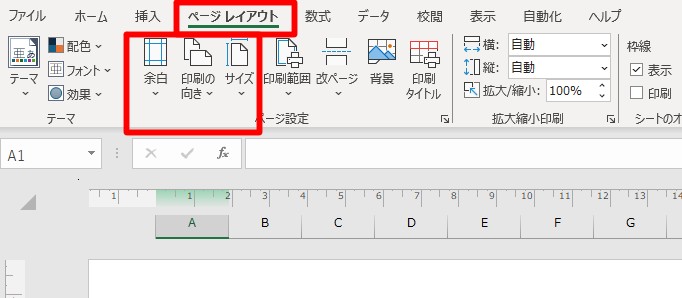
1. 余白
余白はすべてゼロにしていきます。
「余白」アイコンをクリックしてメニューを開き、一番下の「ユーザー設定の余白」をクリック。
ページ設定のポップアップメニューが出てきます。
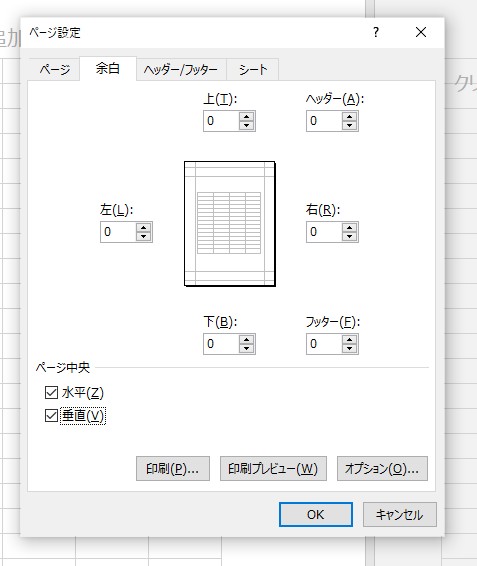
上下左右、ヘッダーフッターすべて「0」と入力してください。
「ページ中央」はチェックを入れても入れなくてもいいです。
すべてゼロに設定したら「OK」をクリック。
2. 印刷の向き
印刷の向きは「横」に設定します。
3. サイズ
サイズは「A4」を選択します。
以上で用紙設定は完了です。
③セル幅を設定する
セルの幅を設定していきます。
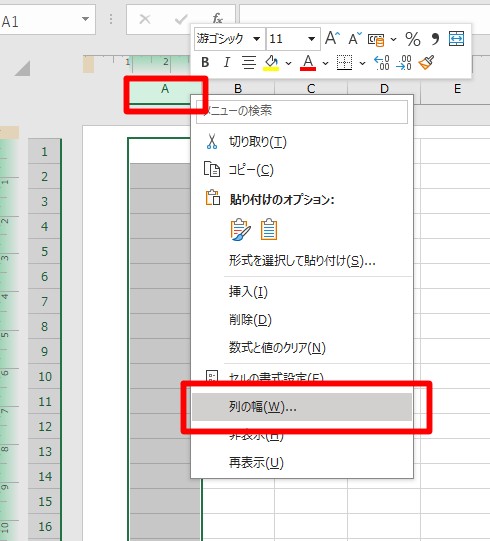
上の画像を参考に、A列を右クリックして、「列の幅」をクリック。
「セルの幅」ポップアップが出てくるので、「14」と入力します。
B列も同じように「14」に設定します。
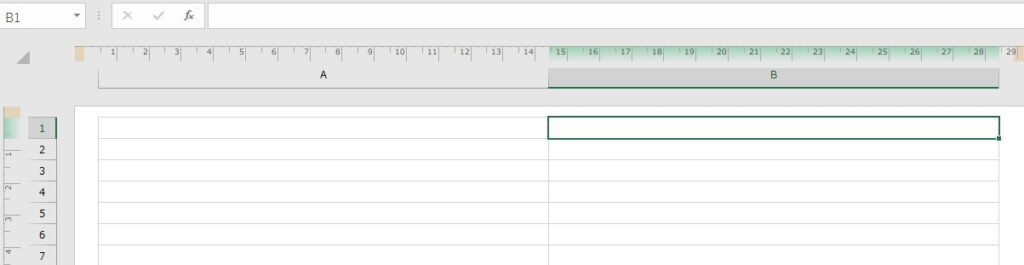
そうすると上の画像のようになり、A4用紙1枚に2列作れることがわかります。
これでセル幅の設定はOKです。
④文字を入力する
列幅を決めたら、文字を打っていきましょう。
行幅(高さ)は文字やフォントが確定してから設定します。
まずはセルB1~B2で1枚分を完成させてから、後で全体にコピーしましょう。
A1、A2でやっても構いませんが、フォントの変更が見えないためB列にしています。
以下のように入力します。
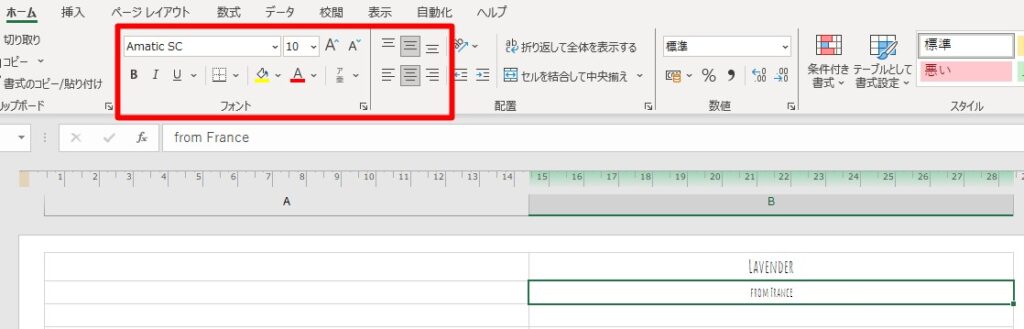
セルB1に「Lavender」、B2に「from France」と入力しました。
お好みでショップ名などに変更してください。
初期設定では左揃えになっていると思うので、上の「ホーム」タブから「配置」カテゴリの三本線マーク「上下中央揃え」と「中央揃え」に設定します。
フォントは「Amatic SC」で、フォントサイズはB1を「14」、B2を「10」に設定します。
B1~B2の文字が確定したら、次に進みます。
後でコピーしていくので他の箇所は空白で大丈夫です。
⑤行幅(行の高さ)
文字やフォントが確定したら、行の高さを設定します。
いじらなくても大丈夫ですが、今回は細めのペーパーバンドを作る(用紙1枚でできるだけ多く作る)ため設定します。
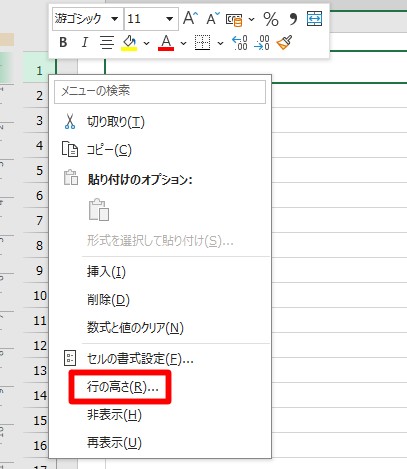
上の画像を参考に、行1を右クリックして、「行の高さ」をクリック。「0.58」に設定します。
同様に、行2は「0.45」、行3は「0.16」に設定します。

そうすると上の画像のようになったかと思います。
これで行の高さの設定は完了です。
⑥全体にコピーする
文字や幅、高さが確定したら、全体にコピペして完成させていきましょう。
まずはA1~A2を完成させます。
セルB1~B2を選択して、Ctrl+Cを押します(またはB1~B2の上で右クリックし、「コピー」をクリック)。
セルA1を選択し、Ctrl+Vを押します(またはA1の上で右クリックし、「貼り付け」をクリック)。

そうすると上の画像のように、1~2行目が完成したかと思います。
次は行1~3を選択します。
Shiftキーを押しながら、行1をクリック。行1が選択できたら、次はShiftキーを押しながら、行3をクリック。

こんな感じで、行1~3が選択できた状態になるはずです。
この状態で、Ctrl+Cを押してコピーします。
※行3は細いので、カーソルを合わせるのが難しい場合は、ウィンドウ右下のズーム機能(プラスマイナスのバーとか「100%」とかがあるところ)を使ってください。
次に行4をクリックし、Ctrl+Vを押します。そうすると、
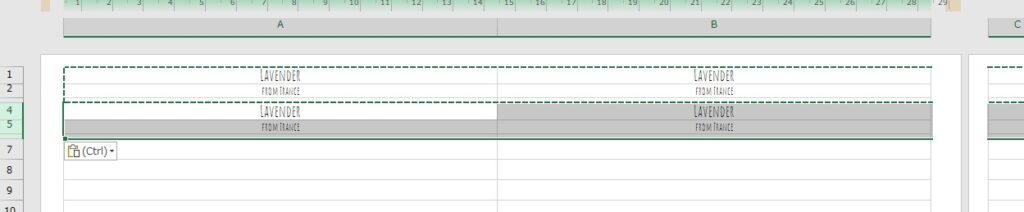
上の画像のように、行の高さなどもそのまま貼り付けられたはずです。
その勢いで、どんどん下に貼り付けて、A4用紙1枚分を完成させていきましょう。
⑦印刷&カット(完成)
A4用紙1枚分が完成したら、印刷してカットしていきます。
印刷はCtrl+Pを押すか、上の「ファイル」タブから「印刷」メニューを選択します。
お使いのプリンターを選択し、プリンターに用紙をセットして印刷してください。
私は無地のクラフト紙かトレーシングペーパーを使っています。
デザインによって使い分けています。
印刷ができたらハサミかカッターで切っていきましょう。
ペーパーバンドの完成です!
応用編
上ではラベンダーの香り用に制作しました。
その他の香り用に、シートをいくつか作っておきましょう。
①シートの複製
まずはシートを複製します。
下の「Sheet1」と書かれているところを右クリックして、「移動またはコピー」をクリック。
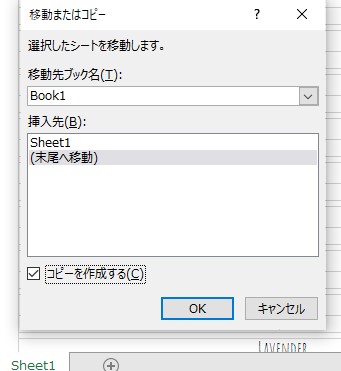
上のようなポップアップが出てくるので、「コピーを作成する」にチェックを入れて、「OK」を押します。
そうすると「Sheet1 (2)」というシートが出来たはずです。
もっと手早くシートを複製する方法もあります。
Ctrlキーを押しながら、「Sheet1」タブをクリックしたまま右にドラッグしてみましょう。
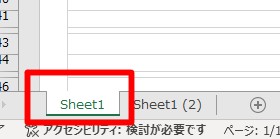
そうすると一瞬でシートを複製することができます。
②文字列の置換
では、複製した「Sheet1 (2)」を開いて、どこでもいいのでセルを選択し、Ctrl+Aを2回ほど押してみましょう。
そうするとすべてのセルが選択された状態になるはずです。
(Ctrl+Aはすべて選択のショートカットです)
すべてのセルが選択された状態で、今度はCtrl+Hを押します。
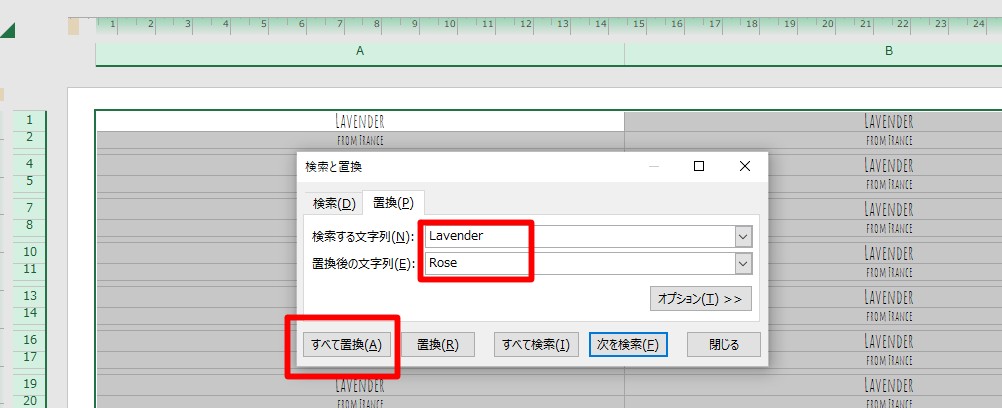
「検索と置換」というポップアップが出てくるので、
検索する文字列:Lavender
置換後の文字列:Rose
と入力し、「すべて置換」を押します。
そうすると「Lavender」だった箇所がすべて「Rose」に変換されたはずです。
同様にオイル産地も変更して、その他の香りのシートも用意しておきましょう。
③シート名の変更
シート名が「Sheet1」「Sheet1 (2)」のままだと、どれがラベンダーなのかわからないですね。
見てすぐわかるように、シートの名前を変えておくのを忘れずに!
各シートのタブの上で右クリックし、「名前の変更」をクリックするとシート名を変更できます。
ちなみに「シートの見出しの色」というのもありますので、香りによって色を変えたり、よく使うシートだけ黄色にしたり、お好みで設定してください。
まとめ
アロマワックスサシェの香りを記載したペーパーバンドの作り方でした。
今回はExcelで解説しましたが、無料のGoogleスプレッドシートでもほぼ同様の手順で作ることができます。
文字列をショップロゴやお礼のメッセージに変更することで、アロマワックスサシェ以外の作品や、ラッピングにも活用できます。
フォントやサイズを変えたりして、自分好みのデザインに仕上げてみてください。



コメントを残す