ハンドメイド活動に使えるtips記事です。
ハンドメイド作家向けの内容です。
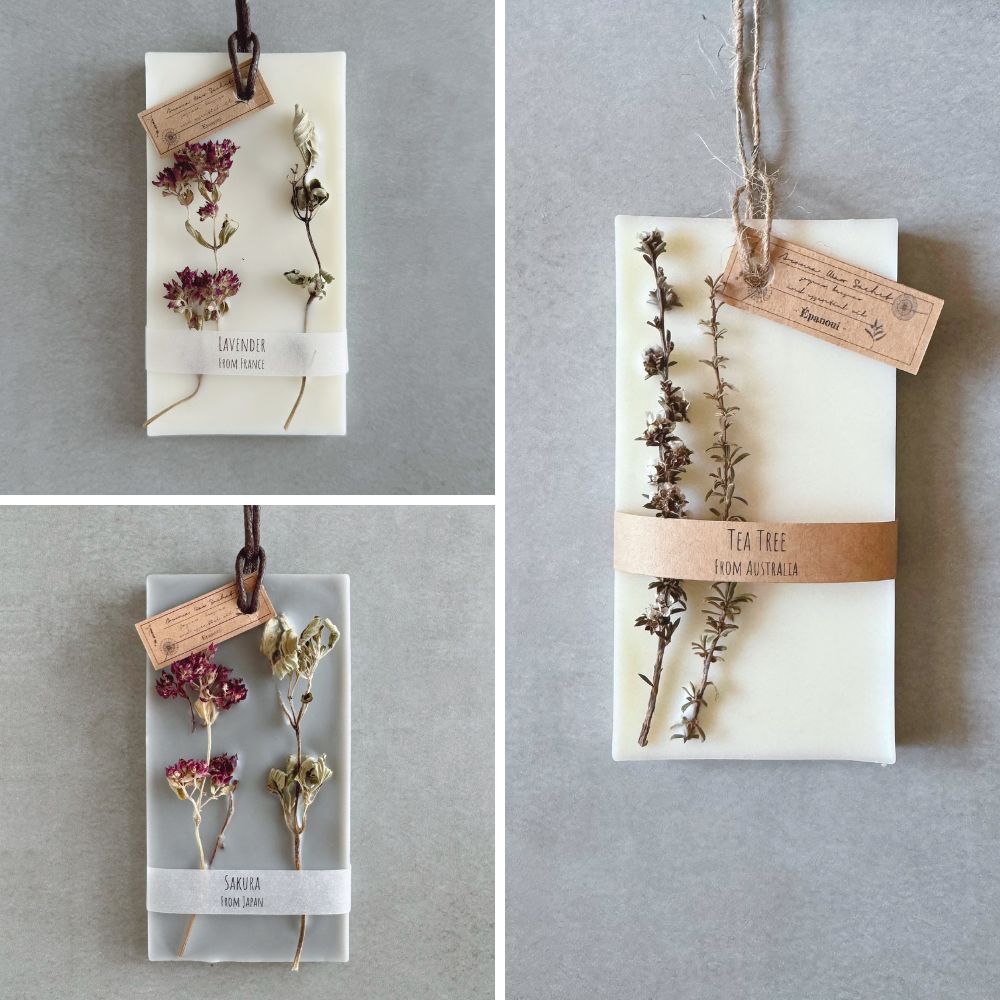
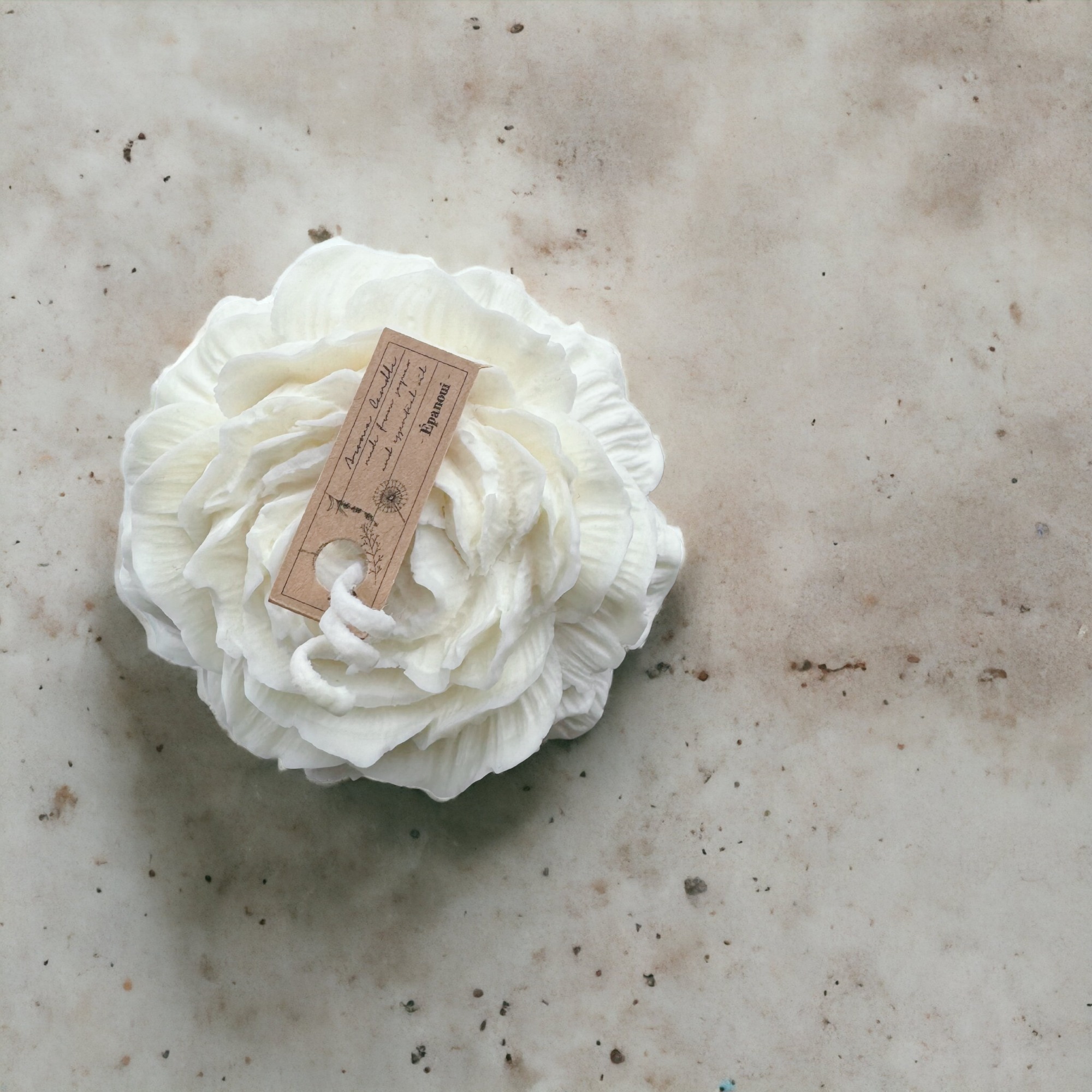
今回はラッピングのリボンやアロマワックスサシェに付ける、ショップロゴが入ったタグの簡単な作り方について。
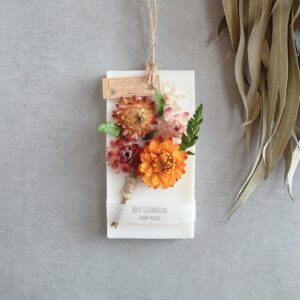
ヒモのとこに付けてるやつです。
無くてもいいけど、あると可愛いし、自分の作品だ!って感じがしますよね。
特別なソフトやスキルは必要ありません。
できる人は既にご自身で制作されていると思いますので、パソコン初心者or超苦手な人向けに書きます。
そのまま使えるひな形を用意したので、ぜひオリジナルタグを作ってみてください!
必要なもの
今回の記事で最低限必要なものは
- パソコン
この記事ではWindows 10で解説します - プリンター
- タグ用の厚紙(無地)
この記事ではハガキ(横10cm×縦14.8cm)を使用 - ハサミまたはカッターと定規
- Googleアカウント
以上です。
タグ用の厚紙は、なんでもいいです。
ハガキの厚みがちょうど良くカットもしやすいので、私はいつもクラフトのハガキを使っています。
ソフトに関しては、私はMicrosoft 365を入れているので、基本ExcelなどのOfficeソフトで色々作成しています。
エクセルを含むOfficeソフトは有料なので、今回は無料で使えるGoogleスプレッドシートで作成する方法を紹介します。
Googleスプレッドシートとは
Googleが提供している、無料で使えるExcelみたいなものです。
エクセルと比べると若干機能は劣りますが、ヘビーユーザーでもない限り十分です。
スプレッドシートの使い方
1. Googleアカウントの作成
Googleアカウントが無い人は、まず作成しましょう。
2. Googleドライブへ
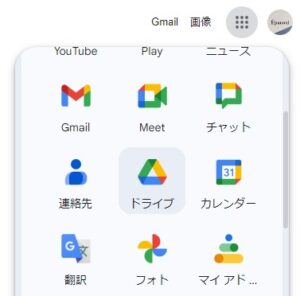
Googleトップページ右上の点々を押すと、メニューの中に「ドライブ」があります。
3. スプレッドシートを開いてみよう
ドライブを開くと左上に「+新規」というボタンがあるので、そこから「スプレッドシート」を選ぶと開けます。
ちなみに、Googleドライブではスプレッドシート以外にも「ドキュメント」というWordのような機能も使えます。
作成したスプレッドシートやドキュメントは、すべて「ドライブ」の中に保存されていきます。
作ってみよう
スプレッドシートが使えるようになったら、制作に移りましょう。
今回は既にひな形のシートを用意しておきましたので、これをもとに編集していきます。
①ひな形をコピーする
1. ひな形を開く
まずは以下のリンクから、ひな形スプレッドシートを開いてみてください。
>> タグ用スプレッドシートのひな形
2. 自分のドライブへコピーする
このファイルは私が編集者となっているため、リンクを開いただけでは編集できない状態になっていると思います。
編集できるようにするために、自分のドライブへコピーする必要があります。
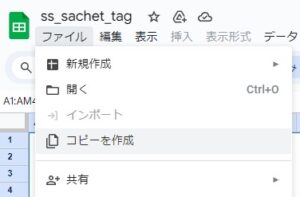
以下の画像を参考に、「ファイル」から「コピーを作成」を選択し、自分のドライブ内にこのスプレッドシートのコピーを作ります。
3. 自分のドライブから開く
「コピーを作成」が完了したら、自分のGoogleドライブを開いてみましょう。
ドライブ内に先程のスプレッドシートがあると思うので、ダブルクリックで開いてみてください。
編集できる状態になっているはずです。
②データを編集する
スプレッドシートを編集できる状態になったら、ひな形をいじっていきましょう。
最初は以下の画像のようになっていると思います。
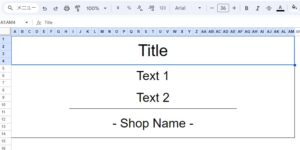
同じ枠が15個分あります。
ここからお好みの文字列やスタイルに変更していきます。
1. 文字列を決める
「Title」「Text 1」「Text 2」「- Shop Name -」の部分は、好きな文字列に変更します。
何を入れるかあらかじめ決めておきましょう。
例えば
Title → Aroma Wax Sachet
Text 1 → made from
Text 2 → organic materials
– Shop Name – → Épanoui
みたいな感じ。
2. 文字列を変更する
では、上の例の通りに変更してみます。
同じ枠が15個ありますので、一括ですべて変更しましょう。
どこでもいいのでセルを選択して、キーボードのCtrl+Hを押します。
Ctrl+Hは置換のショートカットで、エクセルでも使えます。
押したら、下図のようなポップアップが出てきます。
「検索」の部分には変更前の文字列、「置換後の文字列」には変更後の文字列を入力します。
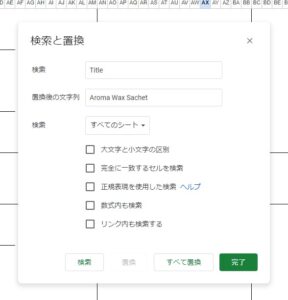
まずはタイトルを変更します。
「検索」→Title
「置換後の文字列」→Aroma Wax Sachet
のように入力し、下の「すべて置換」をクリックしましょう。
そうすると、
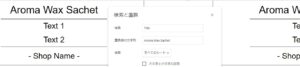
15個の枠内の「Title」だった箇所がすべて「Aroma Wax Sachet」に変更されました。
同じように残りの箇所も変更します。
3. フォントを変更する
文字列の変更が完了したら、お好みのフォントに変更しましょう。
すべて変更する前に、まずはどのフォントがいいか決めましょう。
どこか文字が入っているセルを選択して、上のツールバーの「Arial」と書かれているところをクリック。
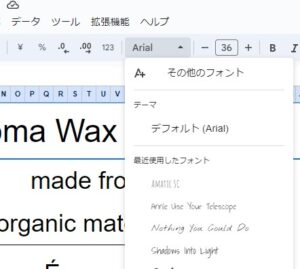
いろいろなフォントが用意されているので、好きなものに変更して確認してみましょう。
リストに好きなものが無ければ、一番上の「その他のフォント」からも選ぶことができます。
いいものが見つかったら、すべての箇所を変更します。
どこでもいいのでセルを選択し、Ctrl+Aを1回か2回押します。
そうするとすべてのセルが選択された状態になる(青くなる)と思います。
この状態でフォントを変更すれば、すべてのセルに適用されます。
Ctrl+Aは「すべて選択」のショートカットです。
ちなみに
タイトル、テキスト、ショップ名でそれぞれフォントを変えたい場合や、フォントの変更によりフォントサイズも変更したい場合は、Ctrl+Aは使わずにまずは最上段のタグ3つを完成させます。
行1をクリックして選択したら、Shiftキーを押しながら行4をクリックします。
そうすると、行1~4がまとめて選択された状態になります。
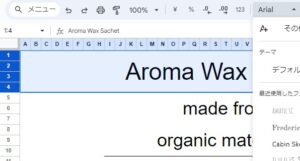
この状態でフォントを変更します。
フォントサイズを変えたい場合もこの状態で変更してください。
同じように、テキスト部分、ショップ部分もフォントやサイズを変更し、最上段の3つのタグを完成させます。
完成したら、2段目以降のタグにコピーしていきます。
行1~行14を選択し、Ctrl+Cを押してコピーします。
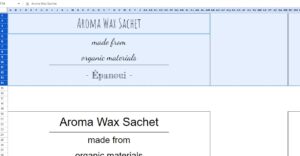
2段目のタグの始点となる行20か、セル(A20)を選択し、Ctrl+Vを押して貼り付けます。
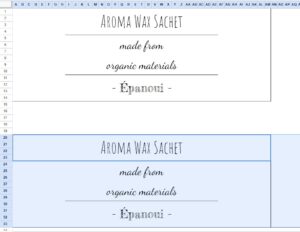
そうすると、同じフォントで上書きされます。
そのまま3段目以降にも貼り付けていきましょう。
これでデータは完成しました。
③印刷する
データが完成したら、上のツールバーからプリンターのアイコンを押すか、Ctrl+Pを押しましょう。
そうすると以下のような画面になると思います。
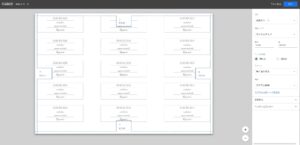
すでに用紙サイズや余白の設定はしてあるので、ハガキに印刷する場合は何もいじらなくて大丈夫です。
そのまま右上の「次へ」を押してください。
以下の印刷用のポップアップが出てきます。
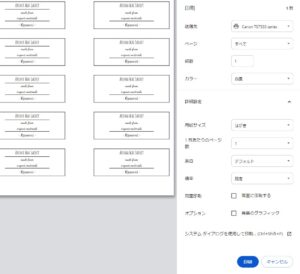
これはお使いの環境によって、きちんと設定する必要があります。
以下の項目は必ず確認しましょう。
- 送信先
=印刷に使用するプリンターを選択 - 詳細設定
- 用紙サイズ
=「はがき」または「A6」 - 1枚当たりのページ数
=1 - 余白
=デフォルト - 倍率
=既定
- 用紙サイズ
お使いのプリンターによっては、用紙サイズ「はがき」が無いこともあります。
もし「A6」があれば選択してください。
私はインクジェットとレーザーの2台のプリンターがあるんですが、レーザーの方は「A6」しかありませんでした。
設定を確認したら、「印刷」を押して完了です。
④カットする
印刷できたらカットしていきます。
もうここは説明不要、ハンドメイダーなら得意分野のはずです!
枠線の外側に1mmほど余白を残してカットすると綺麗にできます。
まとめ
ハンドメイド作品に使えるオリジナルタグの制作記事でした。
サシェの仕上げやラッピングなど、いろいろ使えます。
慣れてきたらサイズや線を変えてみたり、イラストを挿入してみたり、いろいろ工夫して表現してみてください。




コメントを残す